
Gaugetのパターンで編む
新しい作品を探す
- 作品を選ぶ
「パターンを探す」で作品を選び、ライブラリに追加します。
- サイズを選ぶ
ライブラリからパターンを開き、編むサイズを選びます。
- 編んで記録する
文章と編み図を読みながら編み、カウンターで段数を記録します。制作ノートには糸・針・メモを残せます。
同じアカウントで両方使えます。あとから自由に行き来できます。
編み目を記号で表す
文章だけで編み方を伝えるパターンもあります。編み図だけをEditorで作ることもできます。
編む準備から、完成まで。自分に合った始め方を選びましょう。
新しい作品を探す
「パターンを探す」で作品を選び、ライブラリに追加します。
ライブラリからパターンを開き、編むサイズを選びます。
文章と編み図を読みながら編み、カウンターで段数を記録します。制作ノートには糸・針・メモを残せます。
持っているパターンを使う
ライブラリの「パターンを追加」から「PDFパターンで始める」を選びます。
自分が持っているPDFを追加し、PDFを読みながらカウンターや制作ノートを使います。
自分で考えた編み方を、かたちにしましょう。
作品全体の説明書
作品名、使う糸や針、サイズ・ゲージを入力します。
文章で編み方を説明し、必要な編み図や製図を加えます。
編む人に伝わる内容になっているか確認します。
公開範囲を選び、完成したパターンを公開します。
編み目を表すチャート
段数と目数を決めて、新しい編み図を作ります。
編み目の記号を選び、マスをクリックして配置します。
編み図だけで保存したり、パターンに組み込んだりできます。
作品の形と寸法を考える
作りたい作品の形や、仕上がりの寸法を考えます。
線や曲線を使って形を描き、寸法を入れます。
目数・段数のゲージを入力し、製図を編み図に変換します。
文章・編み図・製図は、あとから組み合わせられます。
操作ガイド 06
 01
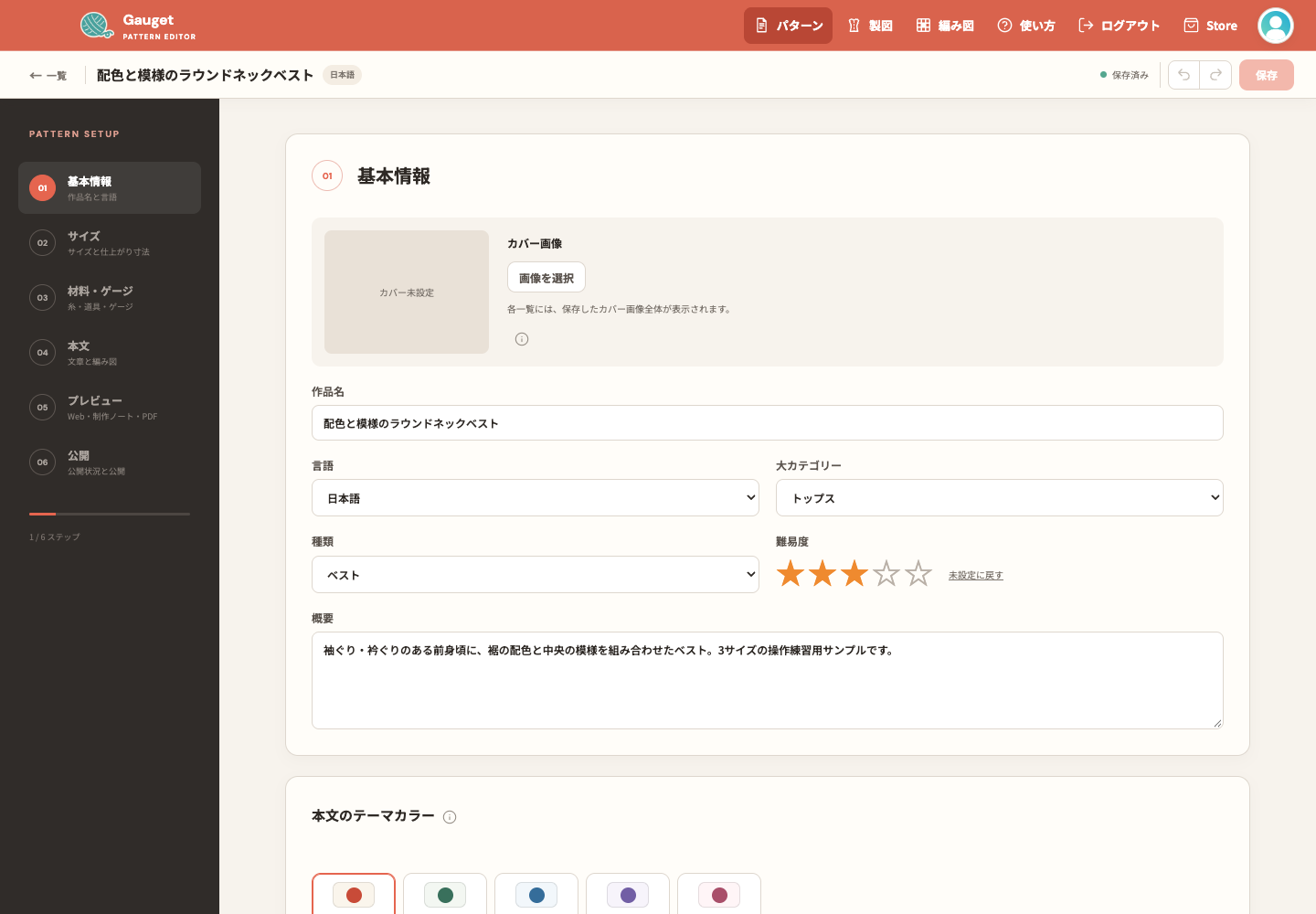
01基本情報と編み方を入力し、保存とプレビューまで。最初の1作品を作りましょう。
記事を読む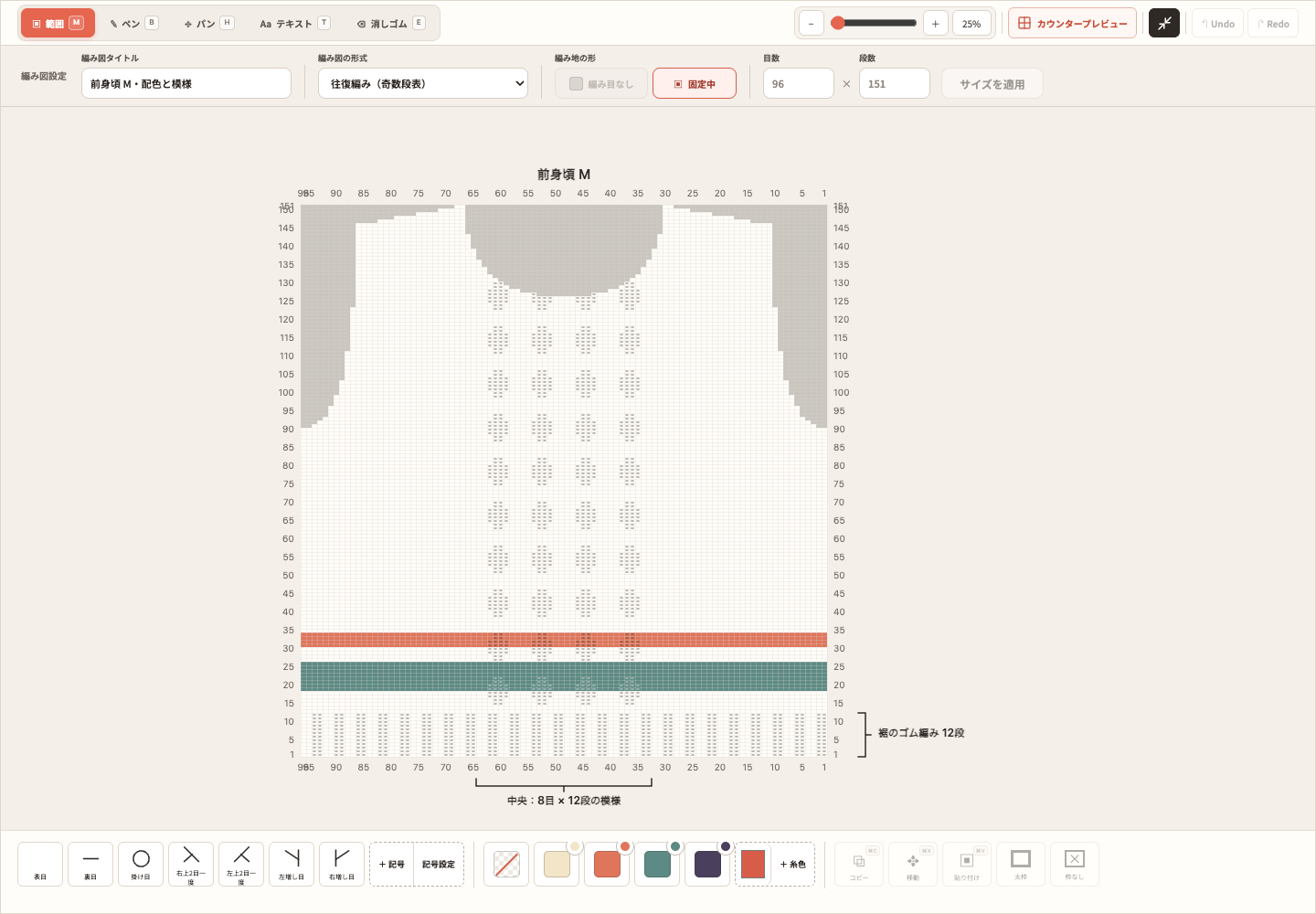 02
02身頃の形に模様を配置。マウス操作から記号・配色・繰り返し・注釈まで説明します。
記事を読む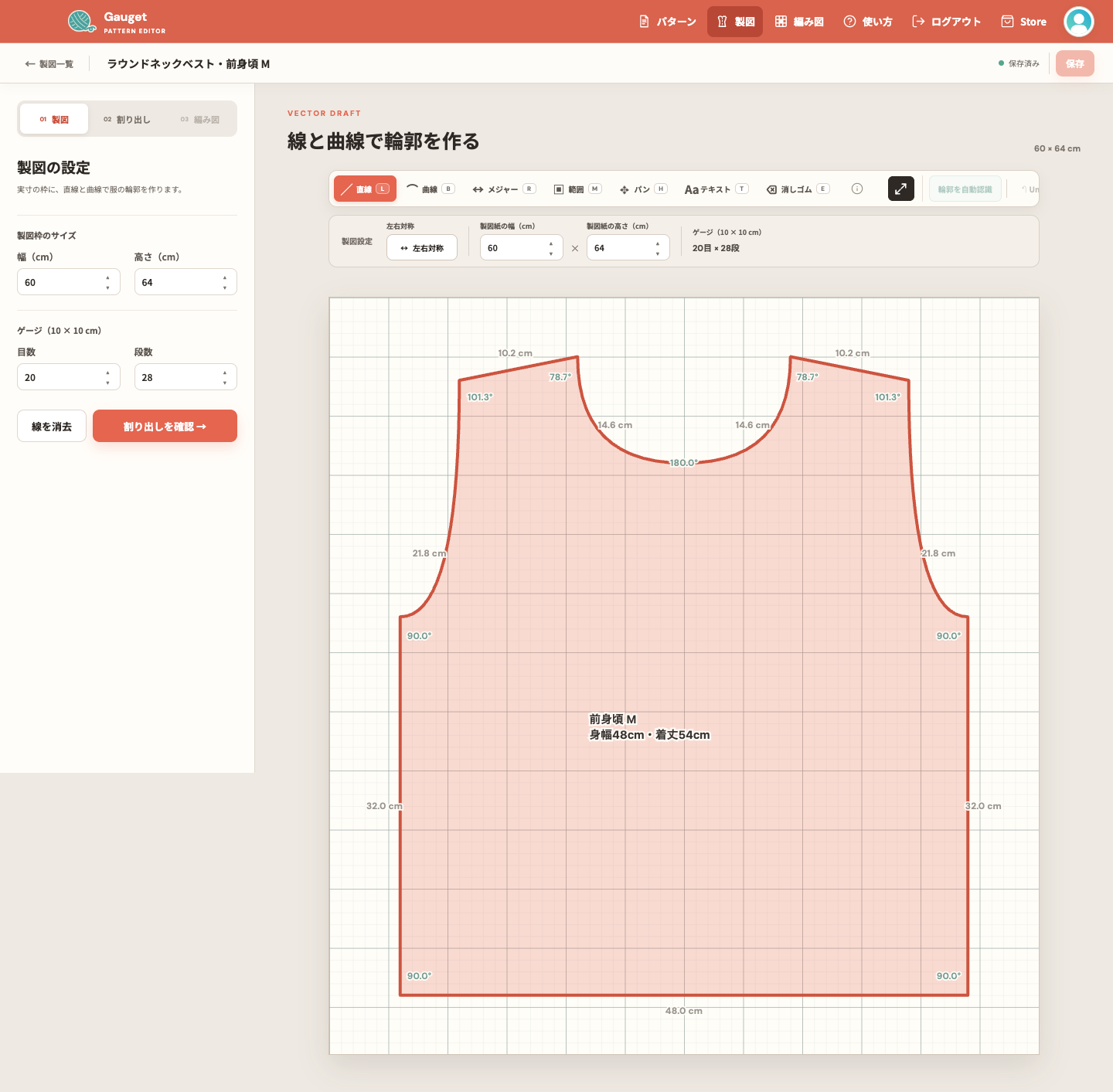 03
03袖ぐり・衿ぐりのある身頃を製図。直線・曲線・寸法・左右対称を使い、編み図へ変換します。
記事を読む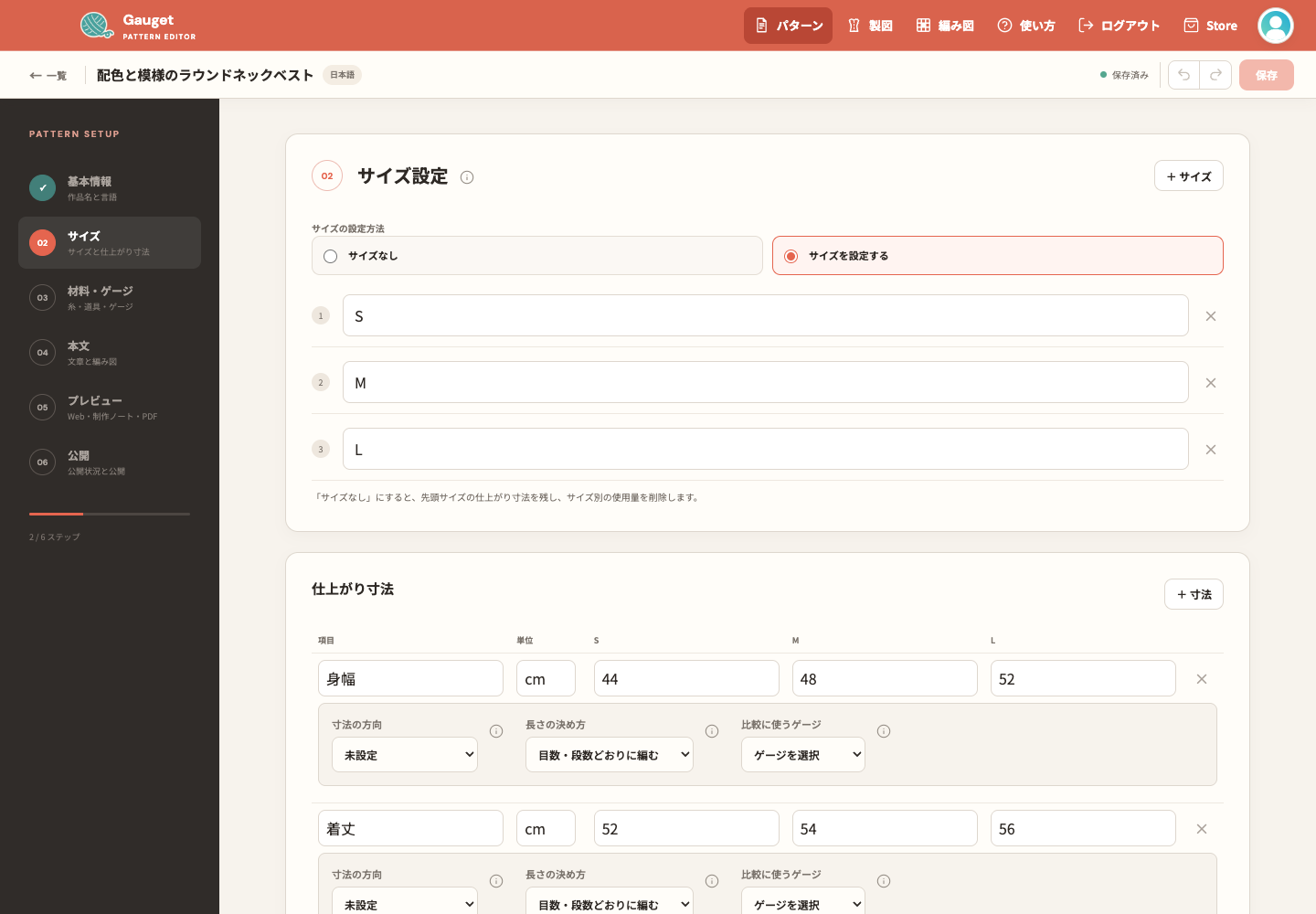 04
04仕上がり寸法、材料の使用量、本文の数値、編み図をサイズごとに設定します。
記事を読む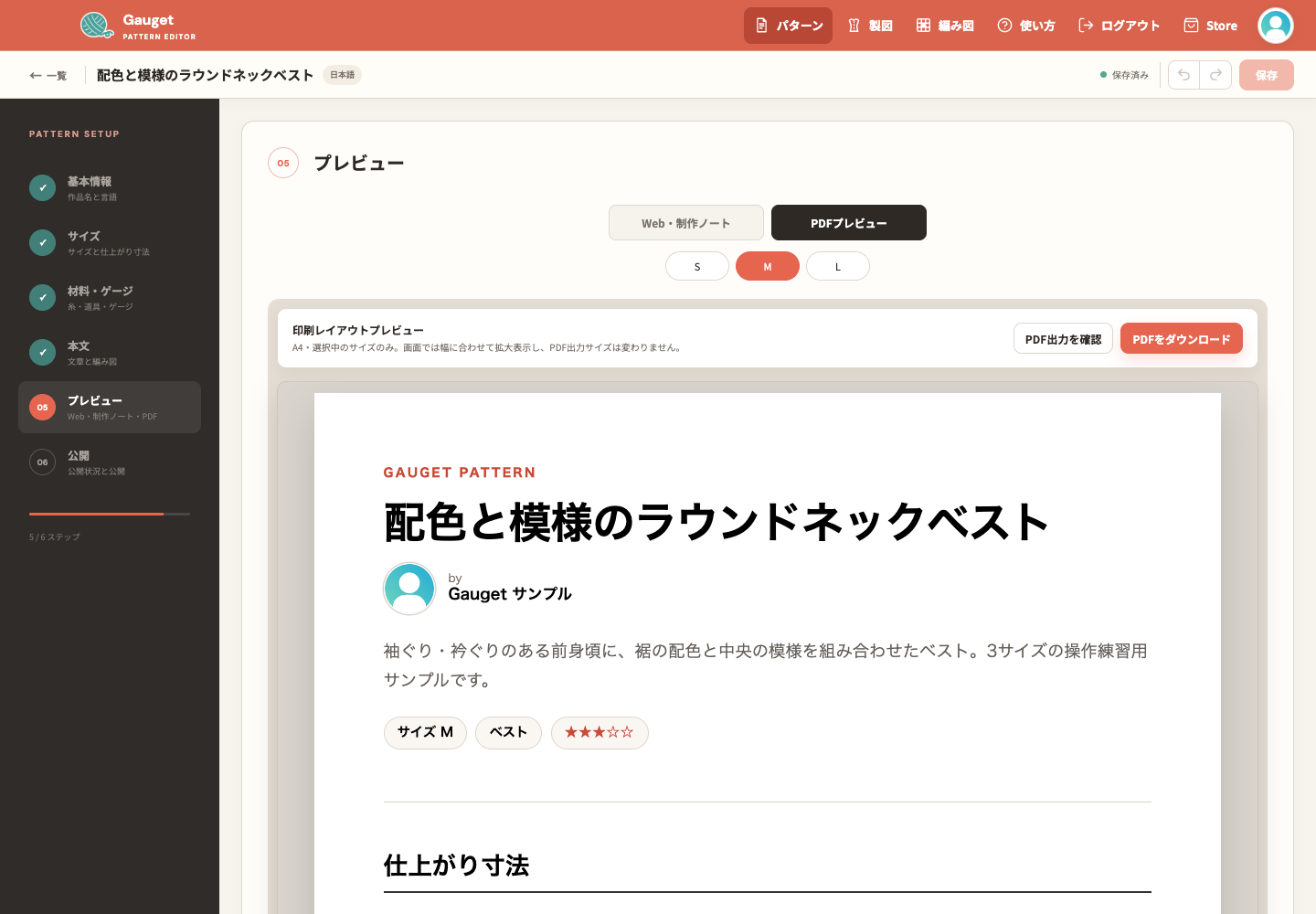 05
05読む人への見え方を確認し、PDFに保存。公開範囲の選択と公開後の修正も説明します。
記事を読む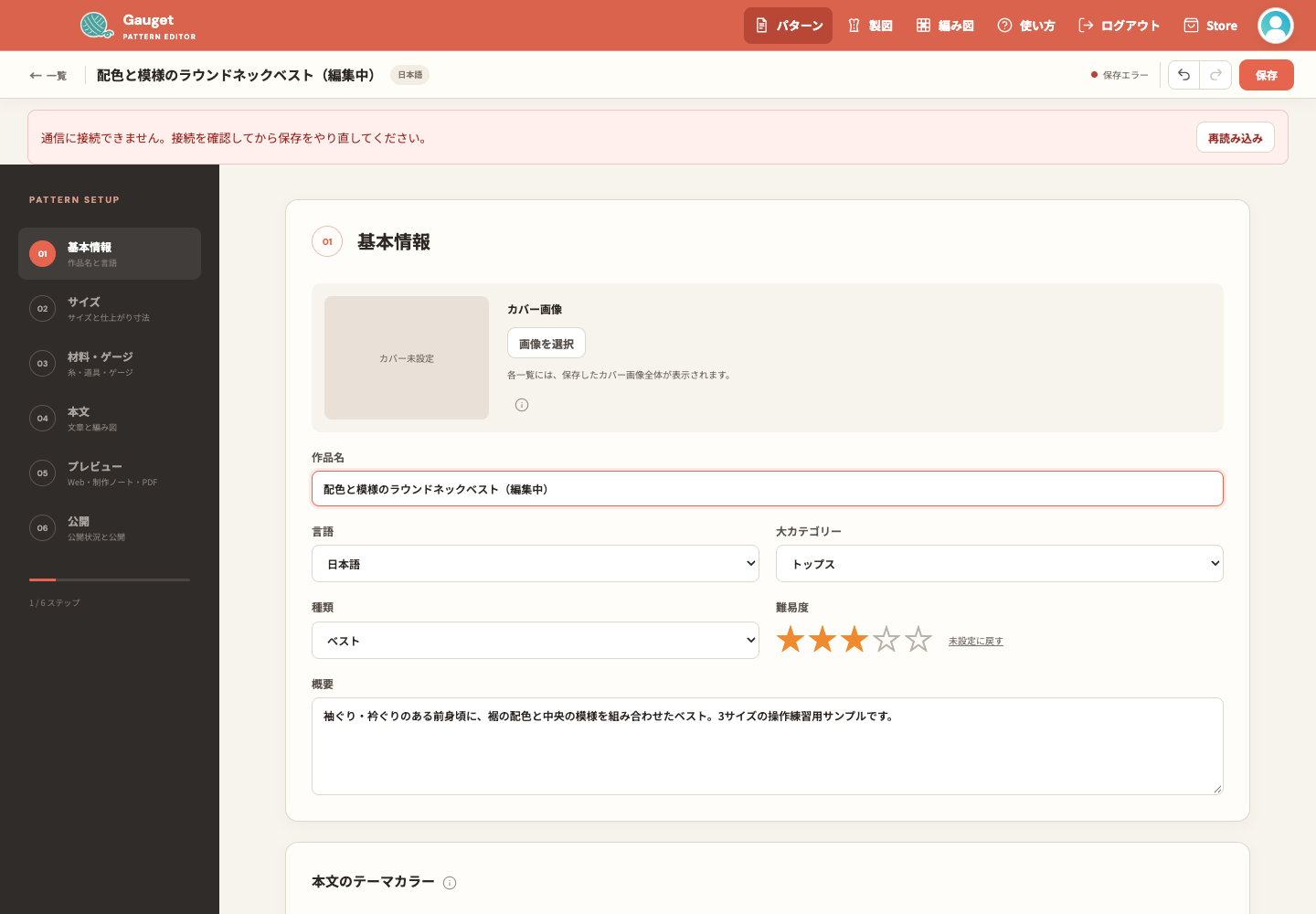 06
06保存できない、輪郭を認識しない、表示が違う。症状から確認する場所を探せます。
記事を読む